
작업 기간: 2026.07.16–08.04
계정에 들어가고 나오는 길은 화면 구석의 버튼 몇 개로 이뤄져 있어요. 2026년 7월과 8월 사이, 회사의 두 사이트에서 이 버튼이 보이지 않거나 엉뚱한 곳으로 이어지는 일이 차례로 드러났어요. 입구와 출구가 막히면 사용자는 하던 일을 마무리하지 못하고 화면 앞에서 멈추게 돼요.
DS는 회사 팀 사이트로, 외부 소개 화면과 구성원 작업 공간, 관리 화면이 함께 있어요. Labs는 회사의 실험 작업을 소개하는 별도 사이트이고, 실험 서비스로 들어가는 로그인 화면도 여기에 있어요. DS 관리 화면에서는 로그아웃 버튼이 보이지 않았고, Labs에서는 헤더에 로그인 입구가 없었고, 로그인 화면은 홈의 소개를 되풀이했고, 로그아웃 뒤에는 접속할 수 없는 주소가 열렸어요. 회사 계정을 여러 서비스에서 함께 쓰도록 바꾸는 전환도 같은 시기에 진행됐어요.
입구는 버튼 이름보다 목적지가 중요했어요
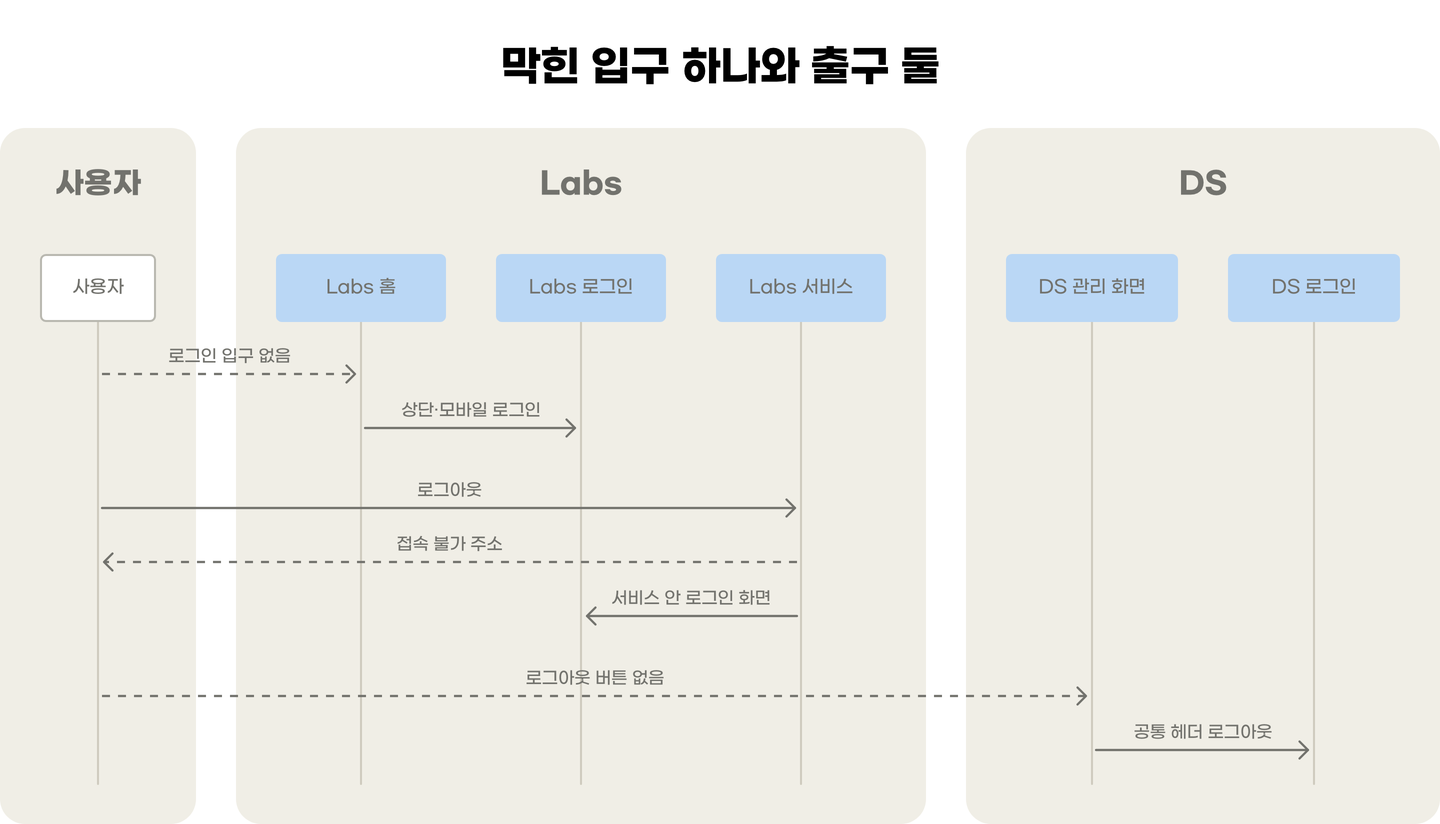
Labs 홈 헤더에서 서비스를 쓰려는 사람이 찾을 수 있는 건 과거 자료로 가는 아카이브 링크였어요. 그 자리에 로그인을 넣어 달라는 요청이었는데, 같은 이름의 링크가 데스크톱 상단과 모바일 메뉴, 하단에 모두 있었어요. 상단과 모바일 메뉴는 실제 로그인으로 이어지게 바꾸고, 과거 자료를 읽으려는 방문 목적을 위해 하단 아카이브는 남겼어요. 로그인 버튼의 목적지는 당시 준비된 서비스 하나로 좁혔고, 여러 제품을 묶는 통합 로그인으로 넓힐지는 따로 판단할 일로 남겼어요.
로그인 화면도 같은 기준으로 봤어요. 홈페이지의 큰 제목과 소개 구조를 그대로 옮기면, 이미 들어가기로 정한 사람이 팀 이야기를 다시 읽은 뒤에야 입력을 시작하게 돼요. 그래서 접근하려는 서비스를 짧게 알려 주는 영역과 실제로 입력하는 영역을 나누고, 홈에서는 이름과 시각적 분위기만 가져왔어요. 작은 화면에서는 설명과 입력이 위아래로 이어지기 때문에 로그인 목적이 뒤로 밀리지 않는지를 기준으로 배치를 봤어요. 로그인 뒤 운영 화면의 룩과 기존 인증 동작은 그대로 두었어요.
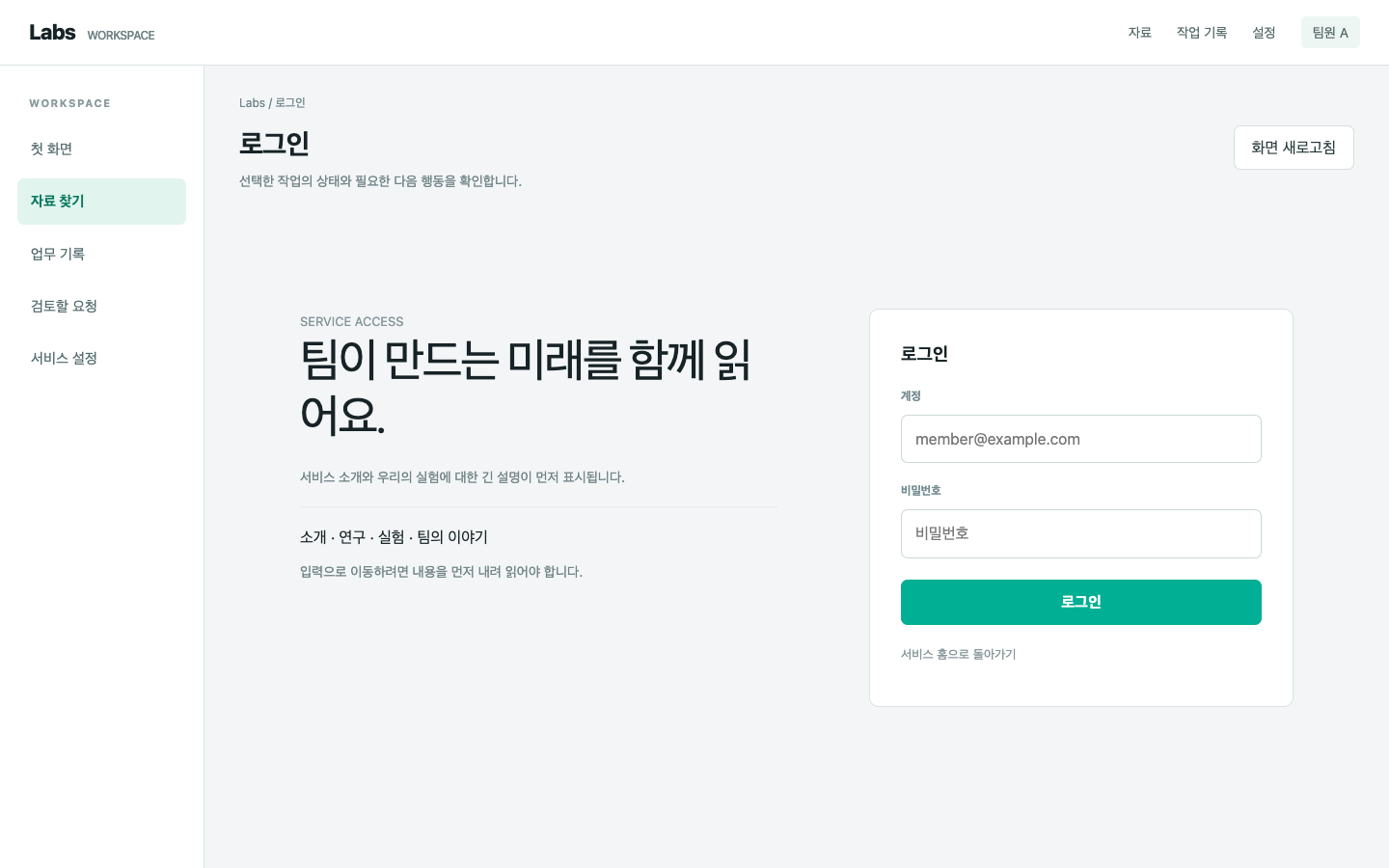
같은 계정이어도 로그인은 서비스마다 따로였어요
회사에서 쓰는 계정을 다른 서비스에서도 쓰고 싶다는 요청이 있었어요. 계정을 함께 쓰는 것과 로그인 상태를 함께 쓰는 것은 다른 일이어서, 회사가 관리하는 계정 정보를 여러 서비스가 함께 이용하되 각 서비스에 들어가는 절차와 로그인 상태는 따로 두는 기준을 세웠어요. 로그인 화면에 공용 계정을 미리 채워 두던 방식도 각자의 계정을 입력하는 방식으로 바꿨어요. 한 서비스의 역할이 다른 서비스에서도 같은 일을 허용한다고 보지 않았고, 권한을 넓히는 문제는 별도로 남겼어요.
앞선 로그인 전환에서는 새 로그인에 쓸 계정이 이미 있었고 다른 사용 흔적도 남아 있었어요. 그래서 새 접근이 열리는지 먼저 보고 이전 접근은 기록을 보존한 채 정리했으며, 이때 실제 계정으로 서비스 화면에 들어가는 것까지 확인했어요. 개인 계정 흐름으로 바꾼 뒤에는 인증을 통과하고도 이용 상태를 확인하는 단계에서 멈추는 문제가 나왔어요. 사용자 정보나 이용 기준을 느슨하게 만드는 대신 그 상태를 확인하는 경로를 바로잡았고, 시험과 배포 뒤 운영 로그인 화면의 문구와 로그인하지 않은 접근이 막히는 상태를 확인했어요.
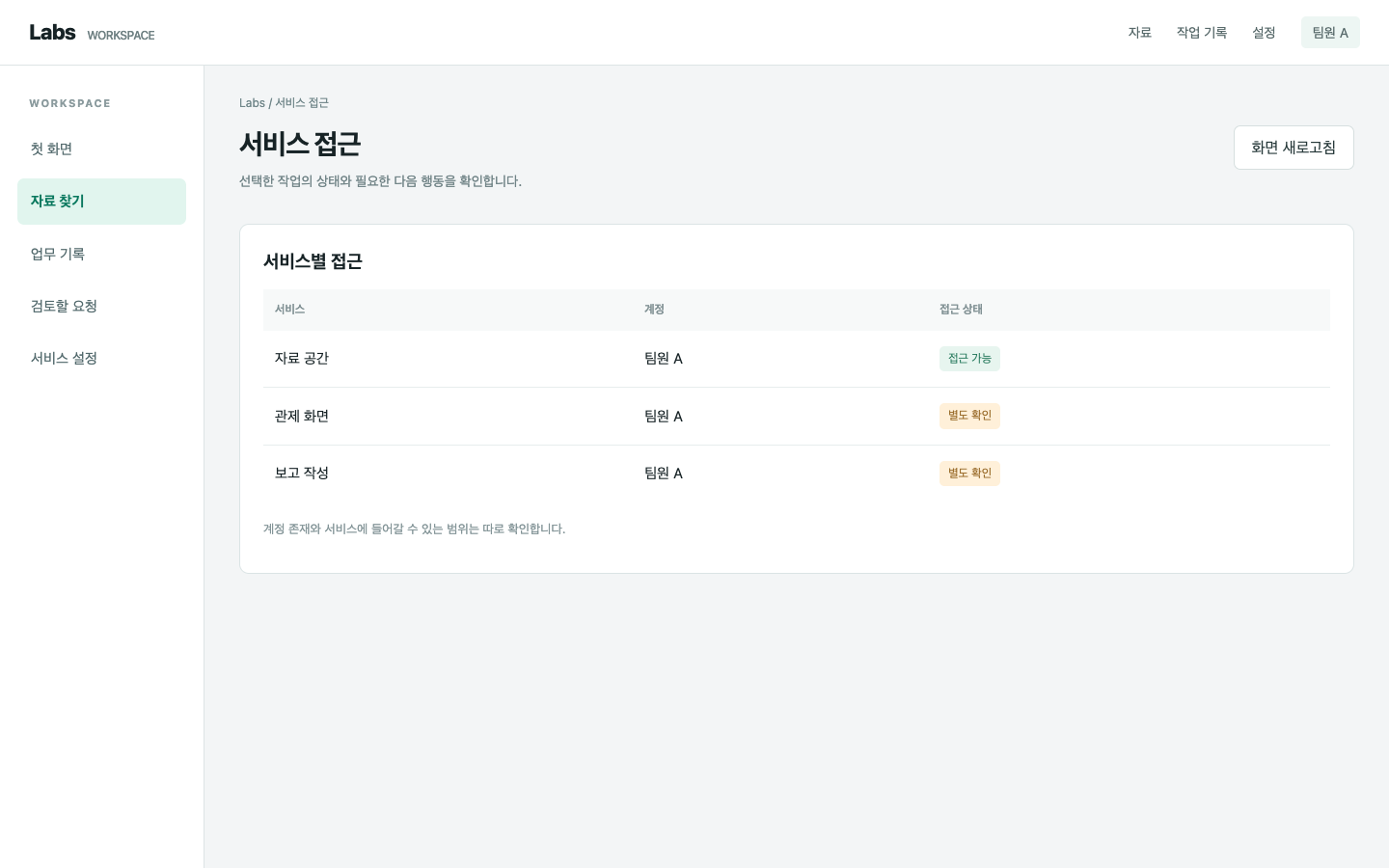
출구는 버튼을 누른 다음 화면까지 확인했어요
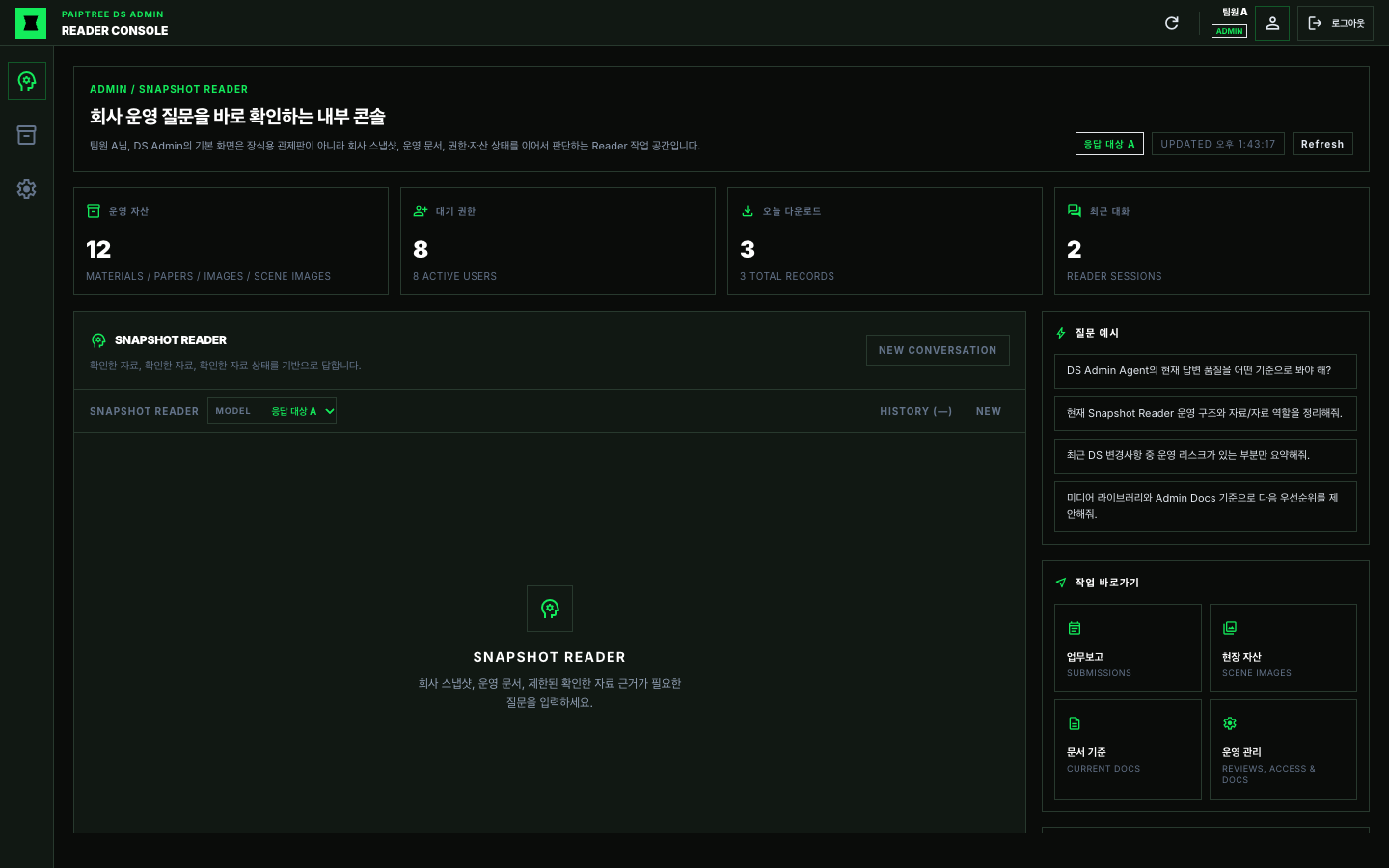
DS 관리 화면은 별도의 상단 구조를 쓰면서 일반 메뉴를 숨겼고, 그 바람에 로그아웃 입구도 함께 사라졌어요. 관리 페이지마다 버튼을 붙이는 대신 공통 관리자 헤더에 로그아웃을 두어 어느 섹션에서든 같은 자리에서 나갈 수 있게 했어요. 넓은 화면에서는 아이콘과 문구를 함께 보여 주고 좁은 화면에서는 표시를 줄였으며, 처리 중에 여러 번 눌러도 동작이 겹치지 않게 했어요. 7월에 구현한 변경을 8월에 운영에 반영한 뒤, 기존 관리자 계정으로 버튼을 실제로 눌러 로그인 화면으로 돌아오는 것까지 확인했어요.
Labs 서비스에서는 로그아웃을 누르면 사용자가 접속할 수 없는 주소로 이동했어요. 계정 연결을 정리하던 시기라 세션 문제처럼 보였지만, 운영 응답을 먼저 읽어 보니 사용자에게 보이면 안 되는 실행 환경의 주소가 다음 목적지로 들어 있었어요. 계정 데이터는 그대로 두고, 사용자가 들어온 공개 입구 안에서 다음 화면을 찾도록 이동 규칙을 고쳤어요. 인증을 마친 뒤 돌아오는 흐름도 성공과 실패 양쪽을 함께 살폈고, 운영 배포 뒤 로그아웃 응답이 서비스 안의 로그인 화면을 가리키는 것을 다시 확인했어요.
확인한 범위는 사건마다 달라요. Labs 헤더의 로그인 입구는 로컬 흐름까지만 봤고, 그 구현 단계에서는 별도 운영 배포를 하지 않았어요. 로그인 화면 개편은 배치를 다뤘을 뿐 실제 계정 로그인 성공까지 검증하지 않았어요. 계정 전환 후속 작업에서는 개인 계정의 비밀번호 입력부터 질문 작성까지 이어지는 전체 흐름을 끝까지 실행하지 않았고, 로그아웃 목적지는 로그인한 브라우저 상태 없이 운영 응답으로만 확인했어요. 실제 사용자처럼 로그인했다가 로그아웃해 보는 확인은 남아 있어요. DS 관리자 로그아웃도 좁은 화면과 모든 계정 상태에서 오래 쓴 결과는 확인하지 않았어요.